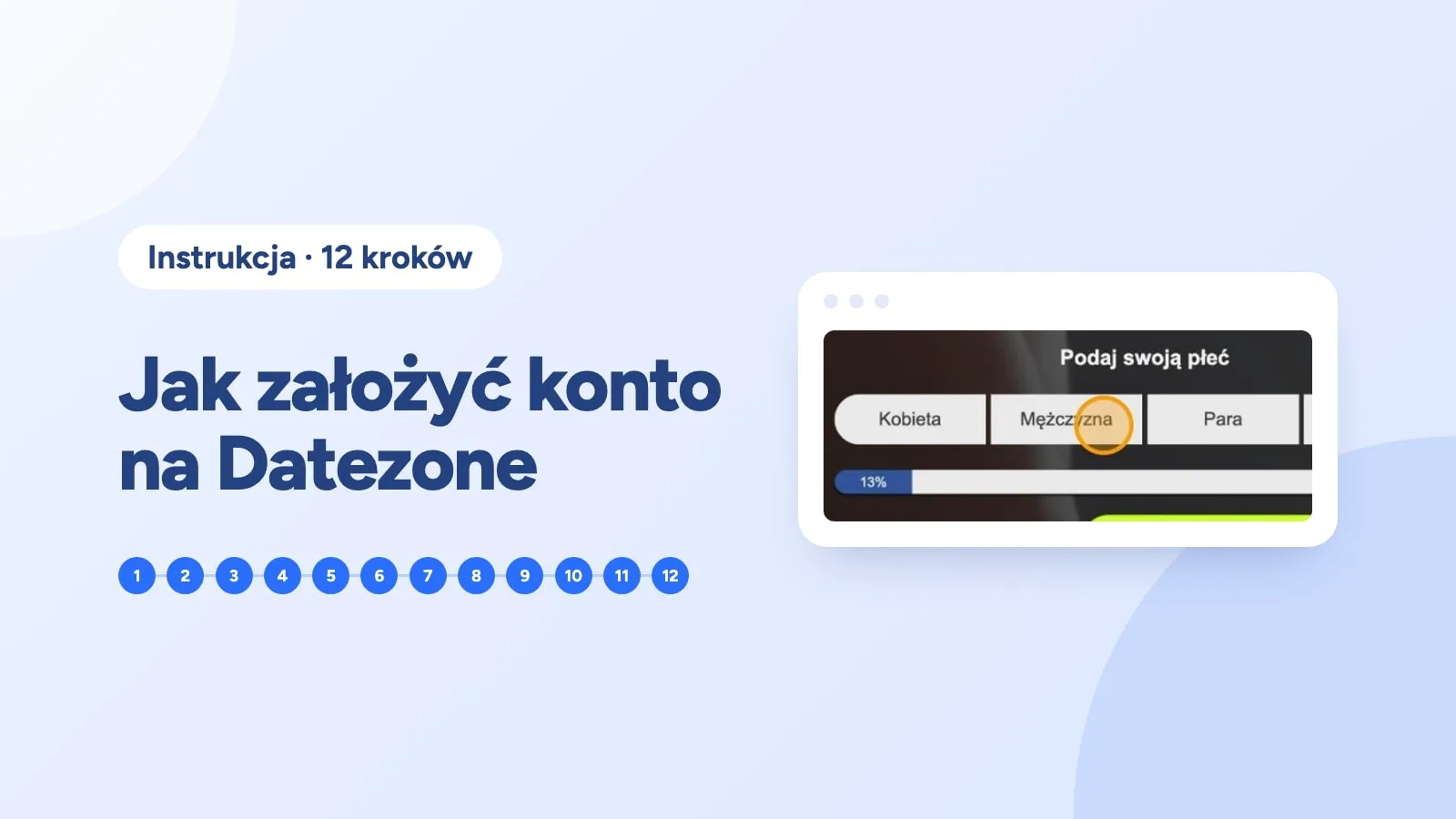
Konto w serwisie Datezone zakładasz bezpłatnie, w krótkim formularzu na stronie głównej. Formularz prowadzi Cię przez kolejne ekrany: płeć, data urodzenia, miejscowość, nazwa profilu, hasło i adres e-mail - a pasek postępu pod polami pokazuje, jaka część rejestracji jest już za Tobą. Na końcu wystarczy potwierdzić adres e-mail linkiem z wiadomości, którą wysyła serwis. Poniżej znajdziesz cały proces krok po kroku, ze zrzutem formularza z każdego etapu.
Zanim zaczniesz
Przygotuj adres e-mail, do którego masz dostęp - na niego trafi link potwierdzający rejestrację. Formularz znajdziesz na stronie głównej serwisu, w panelu po prawej stronie ekranu.
Krok 1: Przejdź do zakładki Rejestracja
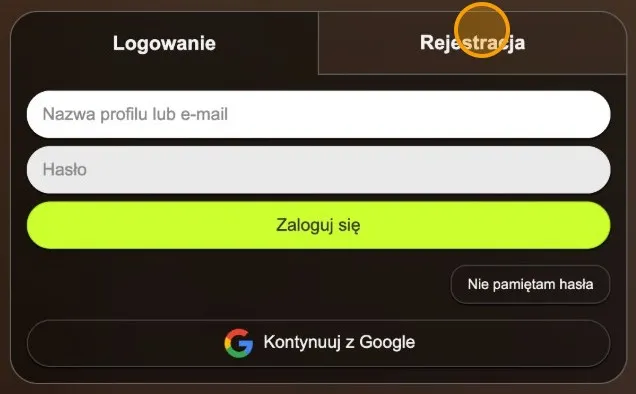
Panel na stronie głównej ma dwie zakładki: Logowanie i Rejestracja. Domyślnie otwiera się logowanie, więc kliknij zakładkę Rejestracja w prawej górnej części panelu, aby rozpocząć zakładanie konta.
Krok 2: Wybierz swoją płeć
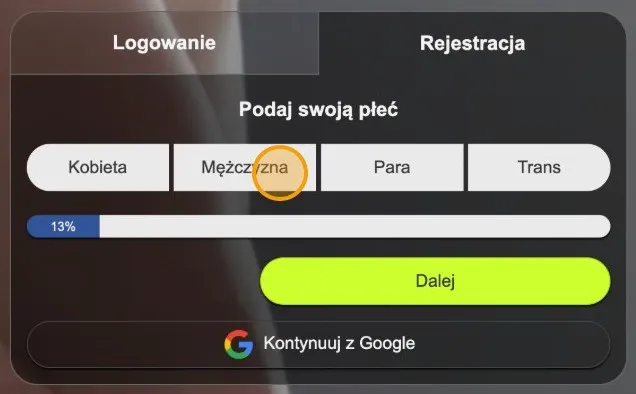
Pierwszy ekran formularza nosi tytuł Podaj swoją płeć. Do wyboru są cztery przyciski: Kobieta, Mężczyzna, Para i Trans. Kliknij ten, który Cię opisuje - w tym przykładzie Mężczyzna.
Krok 3: Zatwierdź wybór płci
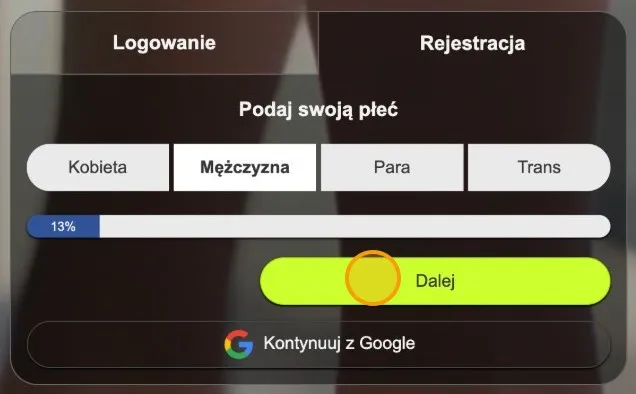
Wybrany przycisk zostaje wyróżniony. Kliknij zielony przycisk Dalej pod paskiem postępu, aby przejść do kolejnego ekranu.
Krok 4: Otwórz listę wyboru dnia urodzenia
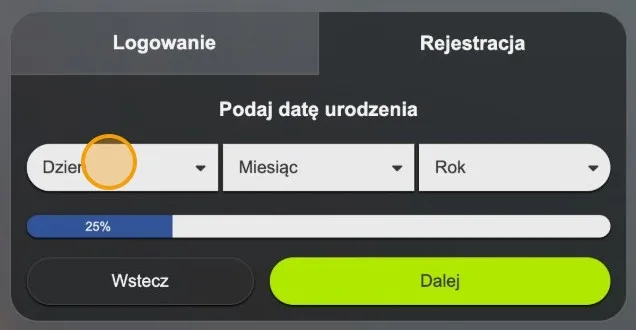
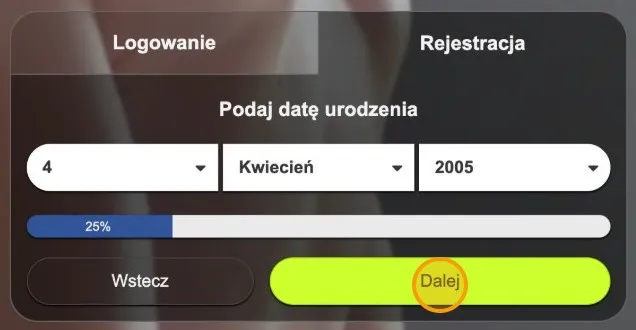
Na ekranie Podaj datę urodzenia są trzy listy rozwijane: Dzień, Miesiąc i Rok. Kliknij pierwszą z nich - Dzień - aby rozwinąć listę dni.
Krok 5: Zaznacz dzień urodzenia
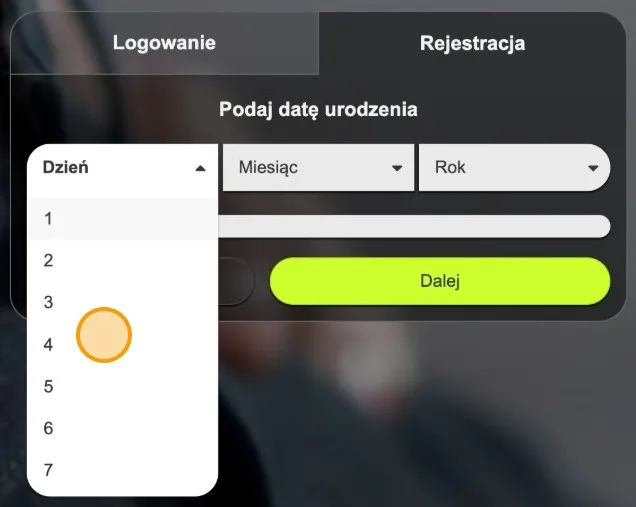
Z rozwiniętej listy wybierz dzień swojego urodzenia, na przykład 4. W ten sam sposób ustaw pozostałe dwie listy: Miesiąc i Rok.
Krok 6: Przejdź do wyboru lokalizacji
Gdy wszystkie trzy pola daty są uzupełnione, kliknij przycisk Dalej. Od tego ekranu obok widać też przycisk Wstecz, który cofa do poprzedniego etapu.
Krok 7: Wybierz swoją miejscowość
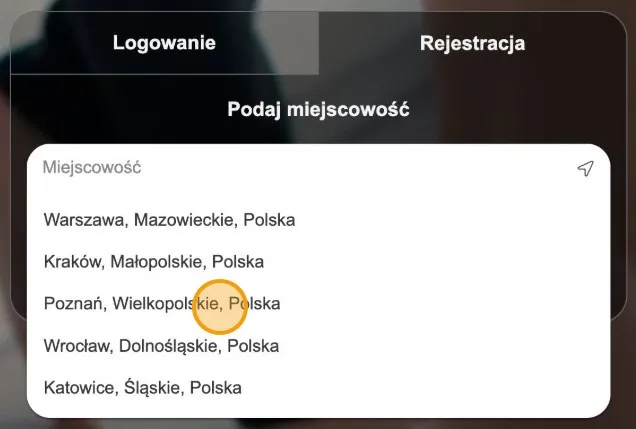
Na ekranie Podaj miejscowość kliknij pole Miejscowość i zacznij wpisywać nazwę miasta. Pod polem pojawi się lista podpowiedzi z miastem, województwem i krajem - wybierz z niej właściwą pozycję, np. Poznań, Wielkopolskie, Polska.
Krok 8: Potwierdź lokalizację
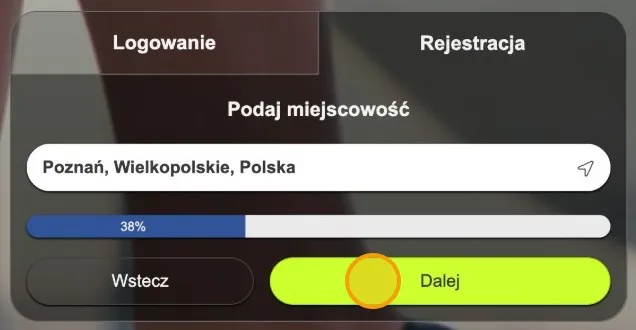
Wybrana miejscowość pojawi się w polu tekstowym. Sprawdź, czy jest poprawna, i kliknij przycisk Dalej.
Krok 9: Wybierz nazwę profilu
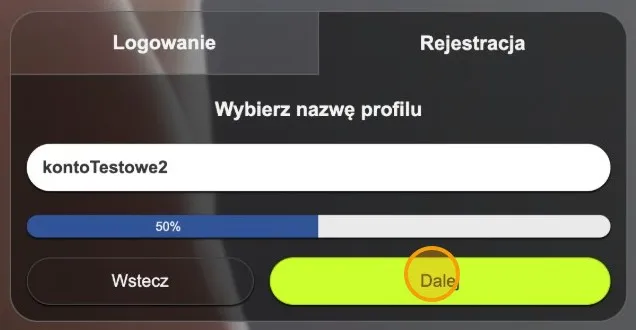
Na ekranie Wybierz nazwę profilu wpisz nazwę, pod którą będą Cię widzieć inni użytkownicy serwisu. Następnie kliknij przycisk Dalej, aby przejść do ustawienia hasła.
Krok 10: Ustaw bezpieczne hasło
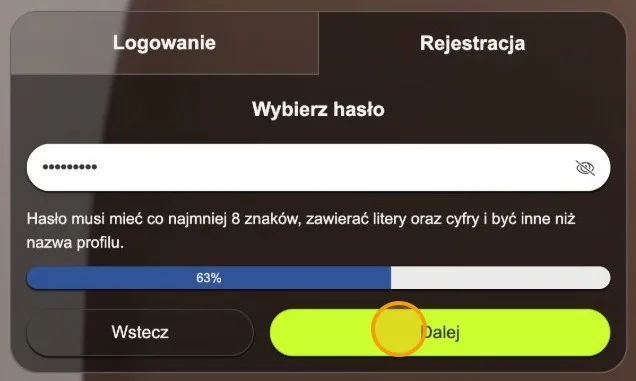
Na ekranie Wybierz hasło wpisz hasło do swojego konta. Pod polem serwis podaje wymagania: hasło musi mieć co najmniej 8 znaków, zawierać litery oraz cyfry i być inne niż nazwa profilu. Gdy hasło je spełnia, kliknij Dalej.
Krok 11: Podaj e-mail i zaakceptuj regulamin
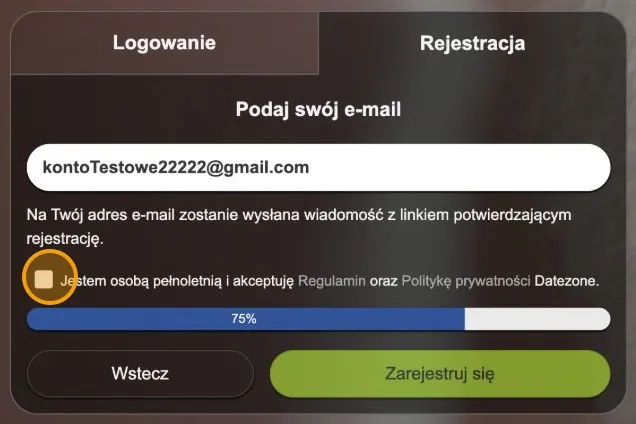
Na ekranie Podaj swój e-mail wpisz adres e-mail - serwis wyśle na niego wiadomość z linkiem potwierdzającym rejestrację. Następnie zaznacz pole wyboru Jestem osobą pełnoletnią i akceptuję Regulamin oraz Politykę prywatności Datezone.
Krok 12: Zakończ rejestrację
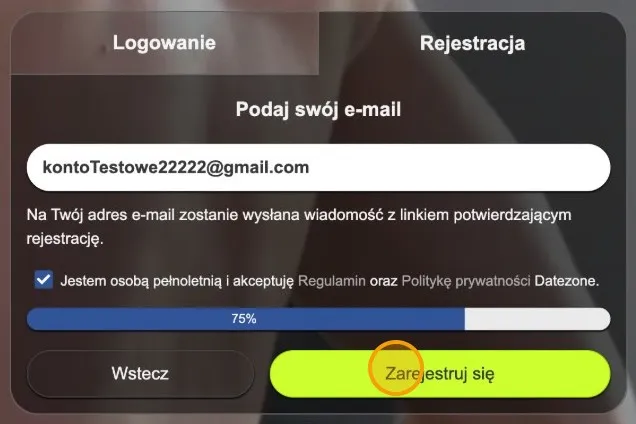
Gdy adres e-mail jest wpisany, a pole akceptacji zaznaczone, kliknij zielony przycisk Zarejestruj się.
Efekt
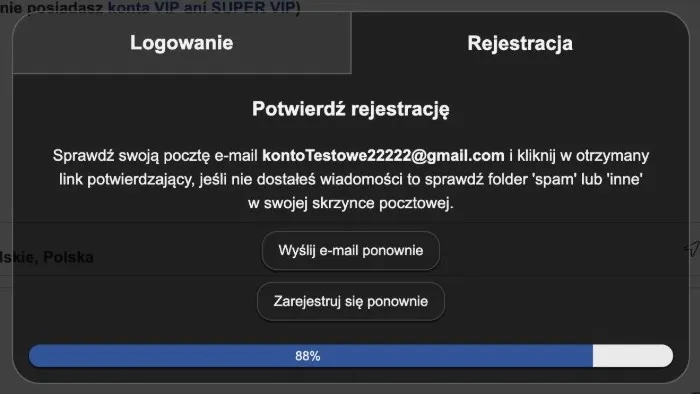
Po kliknięciu Zarejestruj się pojawia się okno Potwierdź rejestrację. Serwis prosi w nim o sprawdzenie skrzynki e-mail i kliknięcie linku potwierdzającego z otrzymanej wiadomości. Jeśli wiadomość nie dotarła, zajrzyj do folderu „spam” lub „inne”. W oknie są też przyciski Wyślij e-mail ponownie i Zarejestruj się ponownie. Po potwierdzeniu adresu konto jest gotowe - możesz uzupełnić profil i zacząć poznawać nowe osoby.
Wskazówki
- Jeśli pomylisz się na którymś etapie, użyj przycisku Wstecz - cofa on do poprzedniego ekranu formularza.
- Pasek postępu pod polami pokazuje w procentach, jaka część formularza jest już uzupełniona.
- Zamiast wypełniać formularz, możesz skorzystać z przycisku Kontynuuj z Google, widocznego w panelu na pierwszych ekranach.
- Podaj adres e-mail, do którego masz dostęp - bez kliknięcia linku z wiadomości rejestracja nie zostanie potwierdzona.