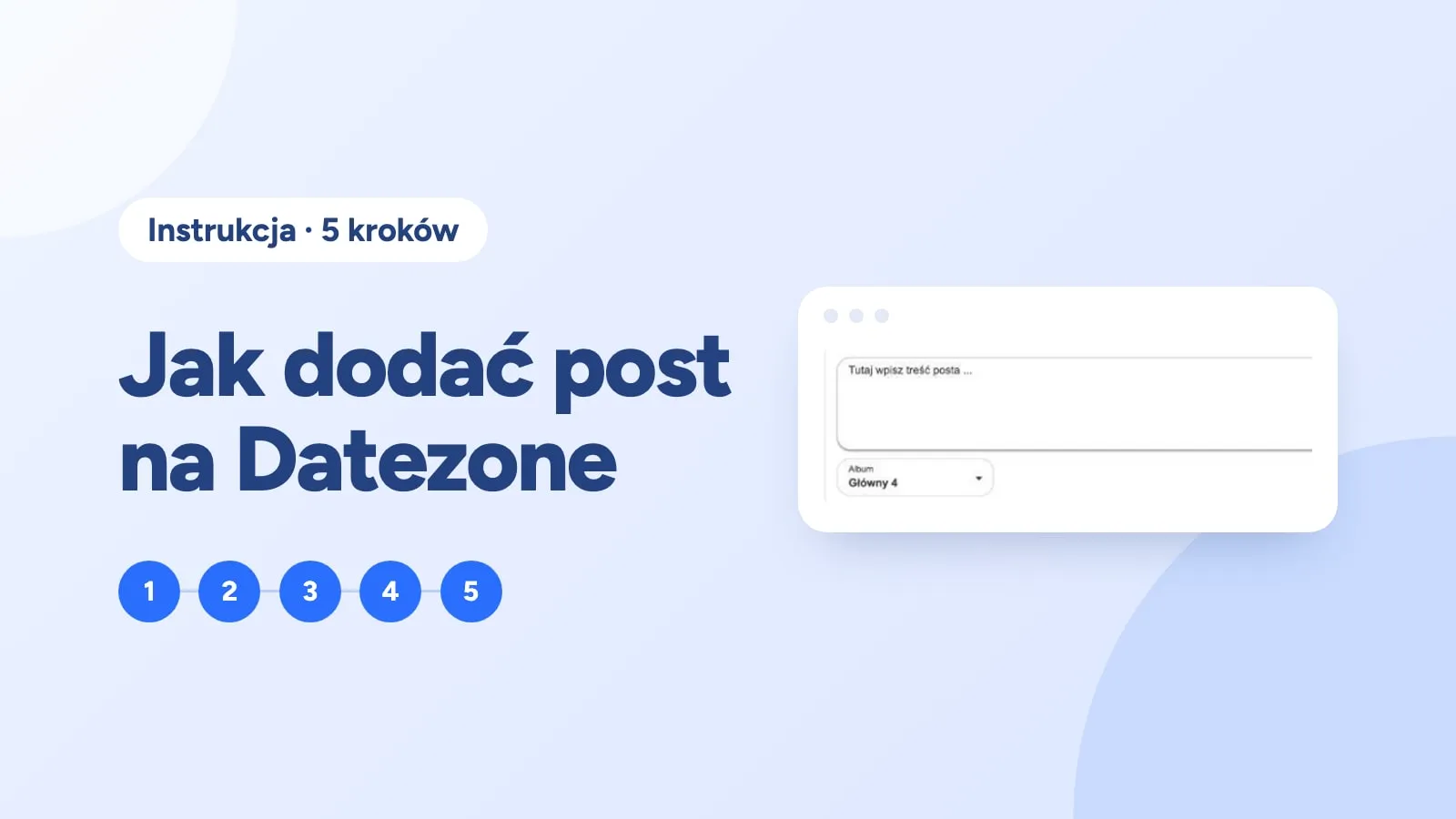
Post w serwisie Datezone to krótki wpis, który trafia na Twój profil obok zdjęć i filmów oraz wyświetla się na stronie w zakładce Posty. Dodasz go w panelu Galeria & Posty, do którego prowadzi menu profilu: wpisujesz treść, wybierasz album i zatwierdzasz przyciskiem Dodaj. Poniżej znajdziesz cały proces krok po kroku, ze zrzutami ekranu z każdego etapu.
Zanim zaczniesz
Instrukcja zakłada, że jesteś zalogowany na swoje konto w serwisie Datezone. Pierwszy krok zaczyna się od menu profilu, które otwierasz swoją nazwą użytkownika w górnym pasku strony.
Krok 1: Otwórz menu profilu
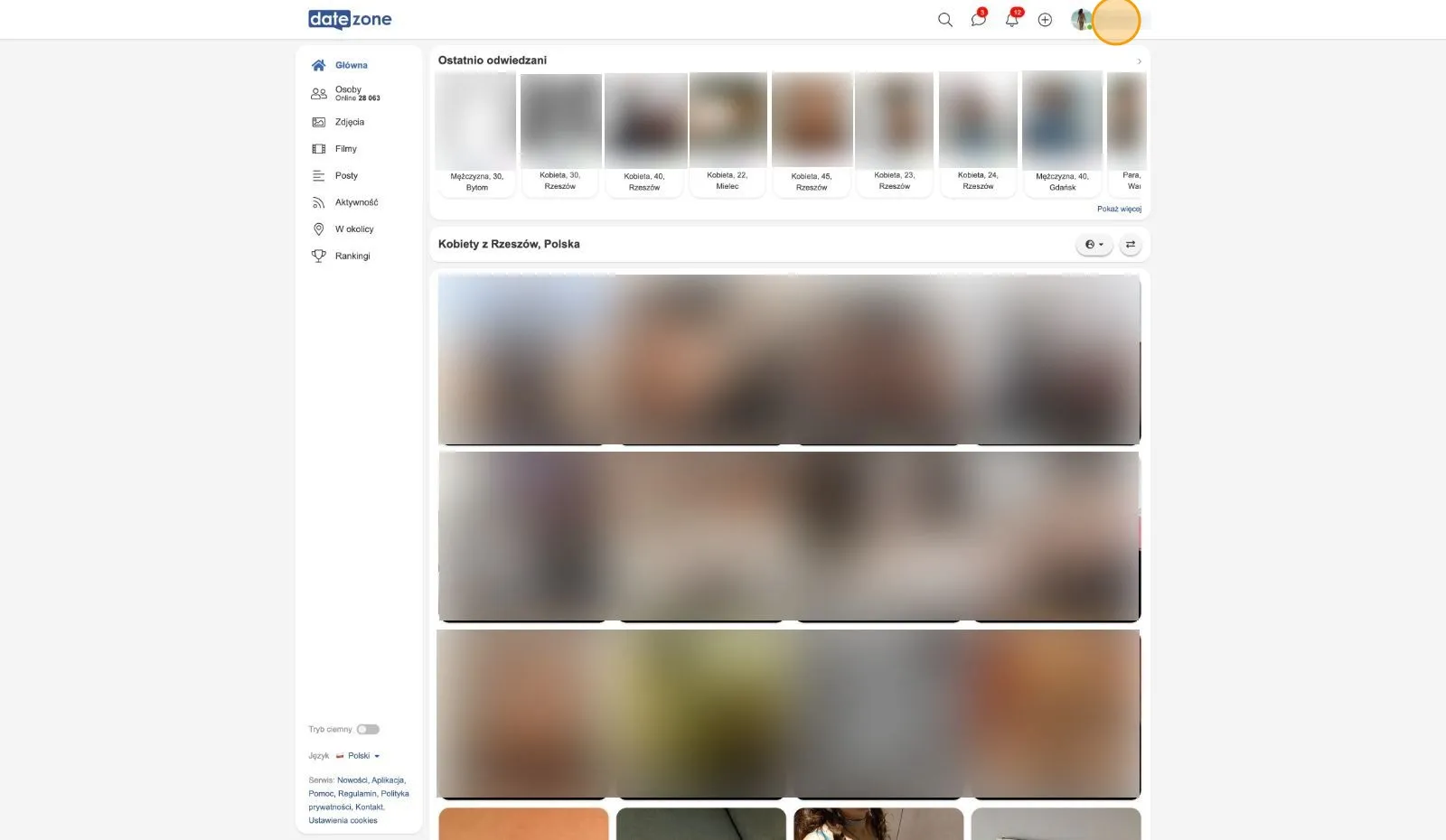
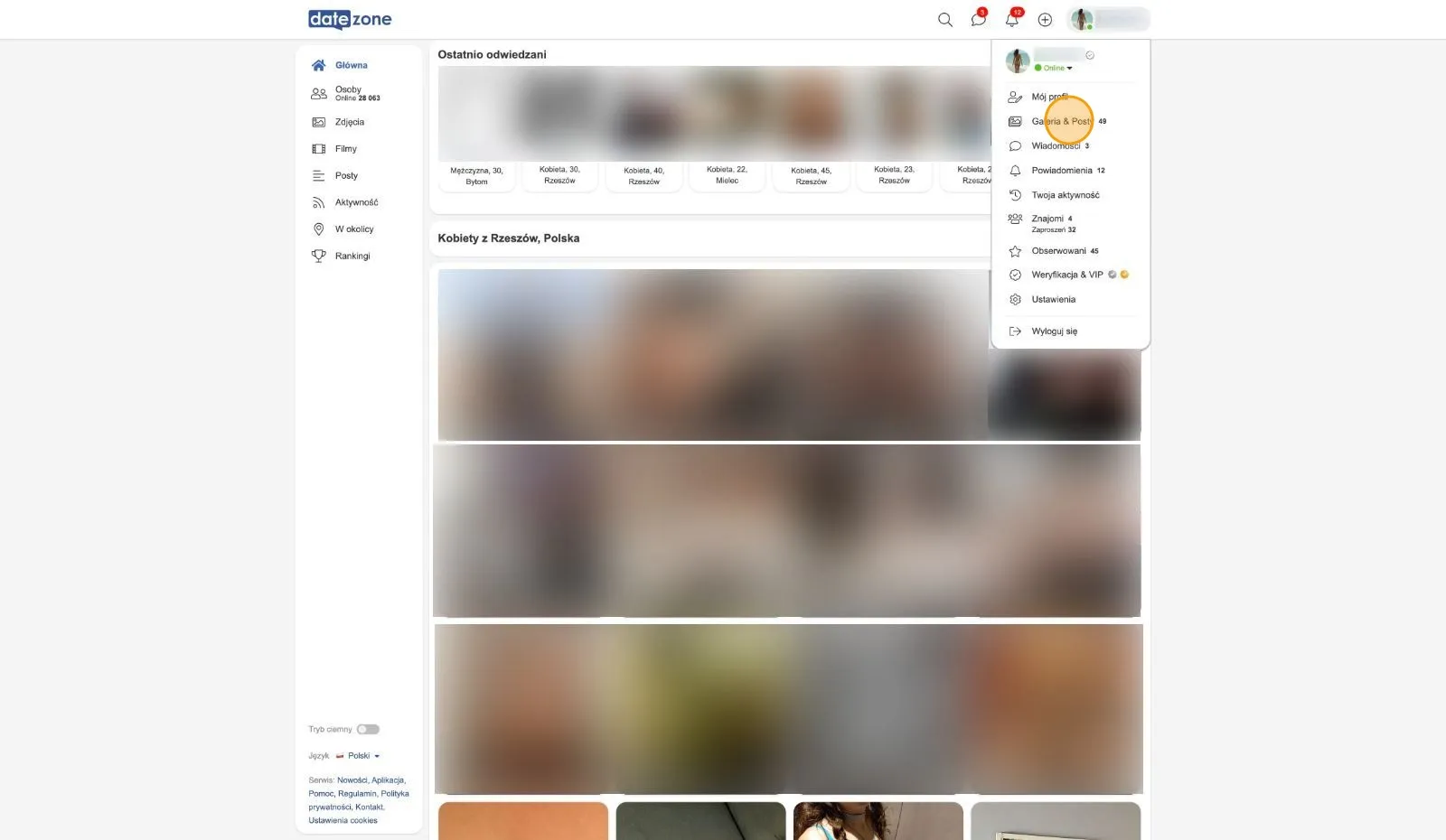
Kliknij swoją nazwę użytkownika lub awatar w prawym górnym rogu strony. Znajdziesz je na końcu górnego paska, za ikonami wyszukiwania, wiadomości i powiadomień. Po kliknięciu rozwinie się menu z opcjami konta.
Krok 2: Przejdź do sekcji Galeria & Posty
Z rozwiniętego menu wybierz pozycję Galeria & Posty - to druga opcja na liście, zaraz pod Mój profil. Otworzy się panel, w którym zarządzasz swoimi zdjęciami, filmami i postami.
Krok 3: Rozpocznij tworzenie nowego posta
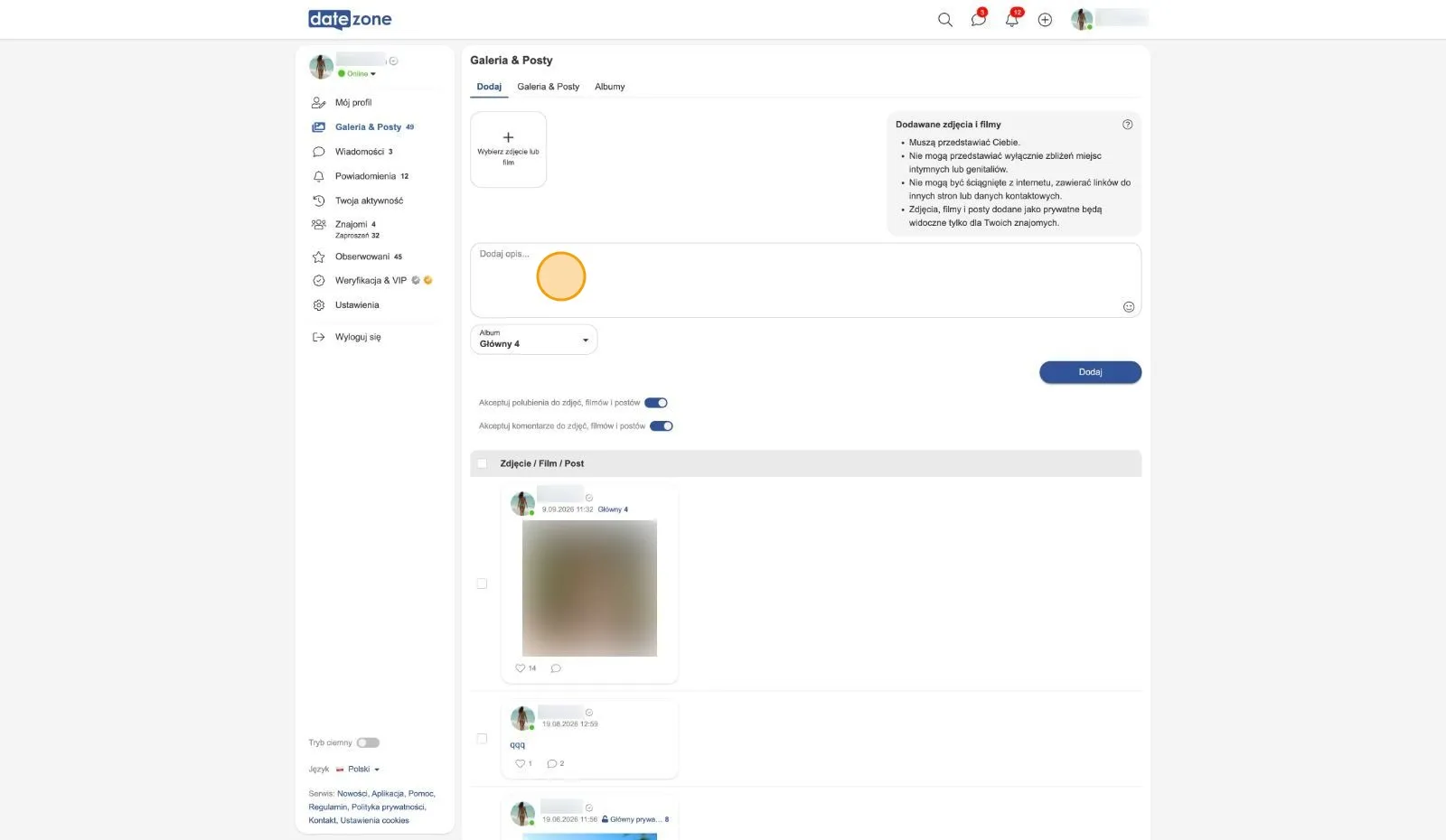
Panel otwiera się na karcie Dodaj. Pod przyciskiem Wybierz zdjęcie lub film znajduje się szerokie pole tekstowe z napisem Dodaj opis… - kliknij je, aby aktywować formularz.
Krok 4: Wpisz treść posta
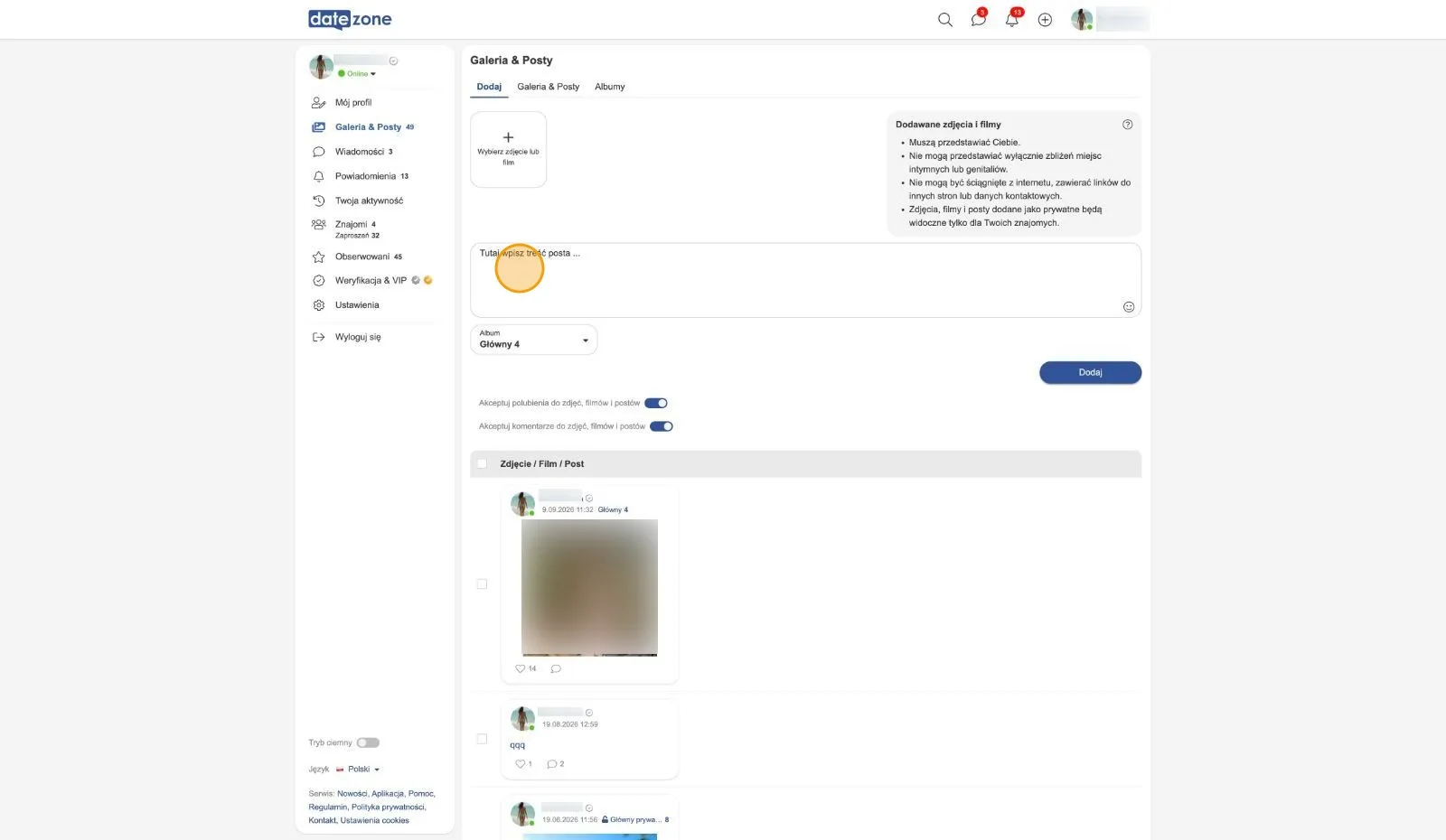
Kliknij w pole tekstowe i wpisz wiadomość, którą chcesz się podzielić. Napis Dodaj opis… znika, gdy zaczynasz pisać, a w polu pojawia się Twoja treść.
Krok 5: Kliknij przycisk Dodaj
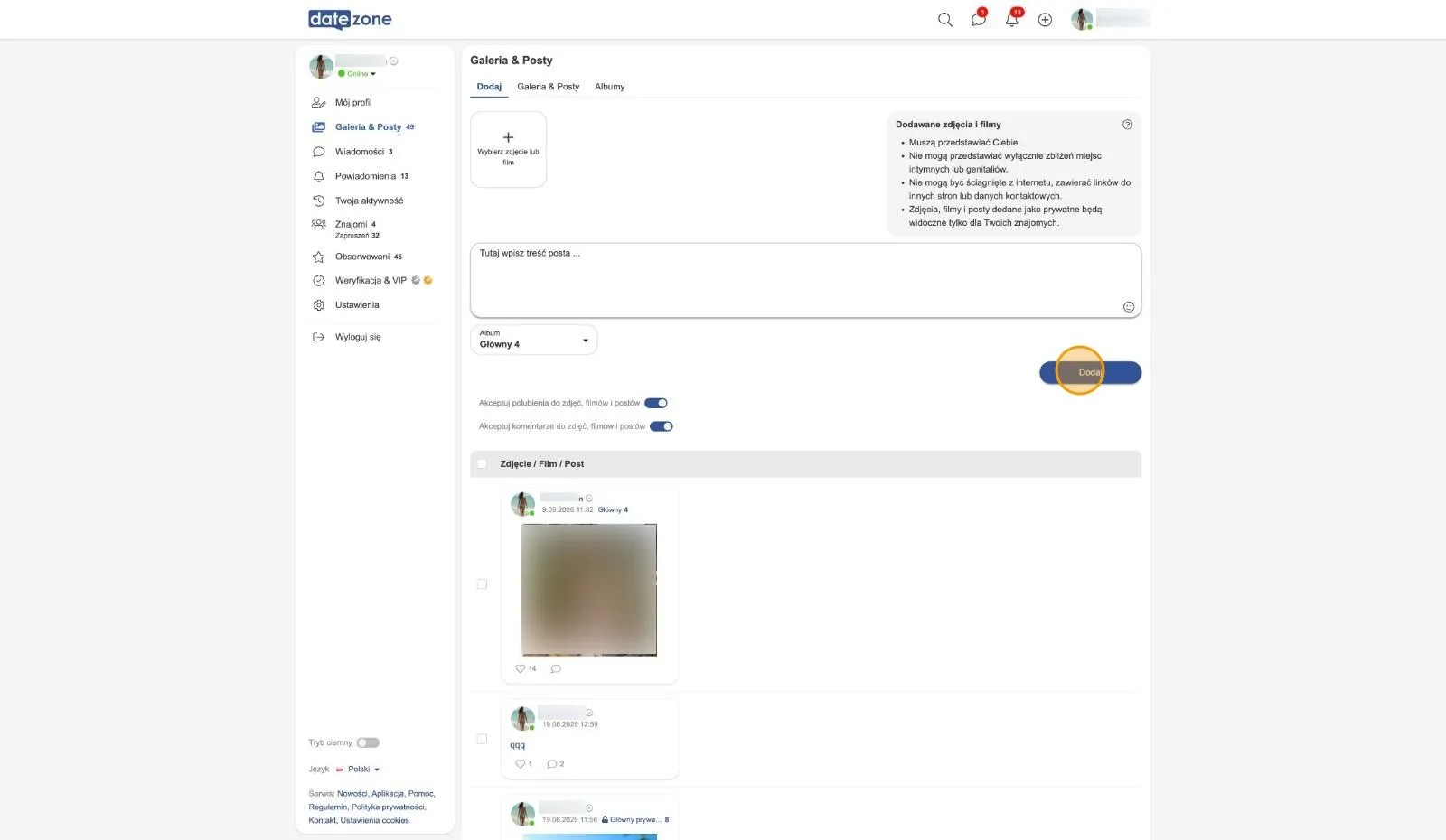
Gdy treść jest gotowa, kliknij niebieski przycisk Dodaj. Znajdziesz go po prawej stronie, pod polem tekstowym i listą albumów. Post zostanie wysłany do publikacji.
Efekt
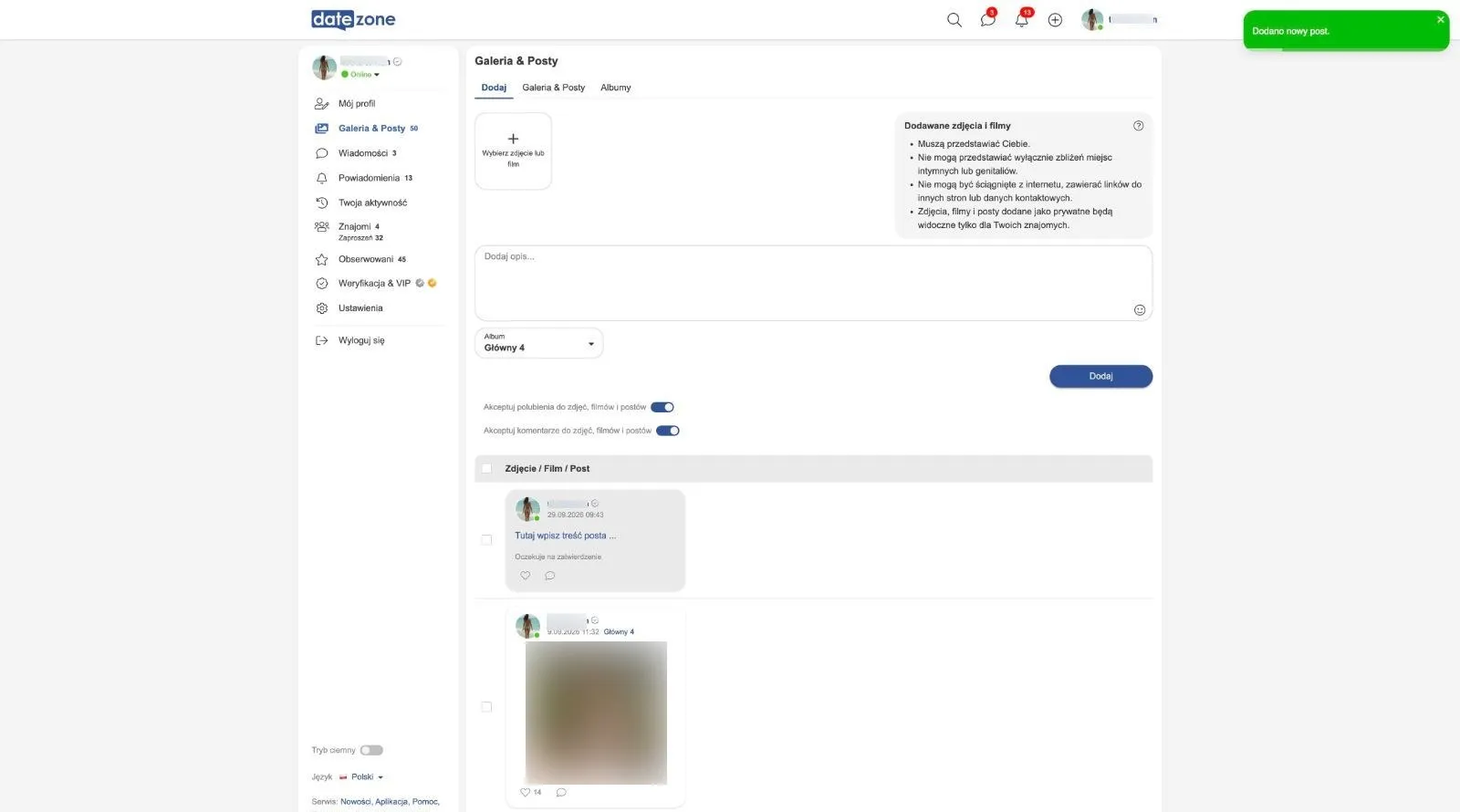
Po kliknięciu Dodaj w prawym górnym rogu strony pojawia się zielony komunikat Dodano nowy post, a wpis trafia na górę listy w panelu Galeria & Posty. Nowy post ma oznaczenie Oczekuje na zatwierdzenie - po zatwierdzeniu będzie widoczny dla innych użytkowników.
Wskazówki
- Zanim klikniesz Dodaj, sprawdź rozwijaną listę Album - post trafi do albumu, który jest na niej wybrany - możesz wybrać “Główny” (post widoczny dla wszystkich) lub “Główny prywatny” (post widoczny tylko dla Twoich znajomych).
- Pod formularzem są dwa przełączniki: Akceptuj polubienia do zdjęć, filmów i postów oraz Akceptuj komentarze do zdjęć, filmów i postów.